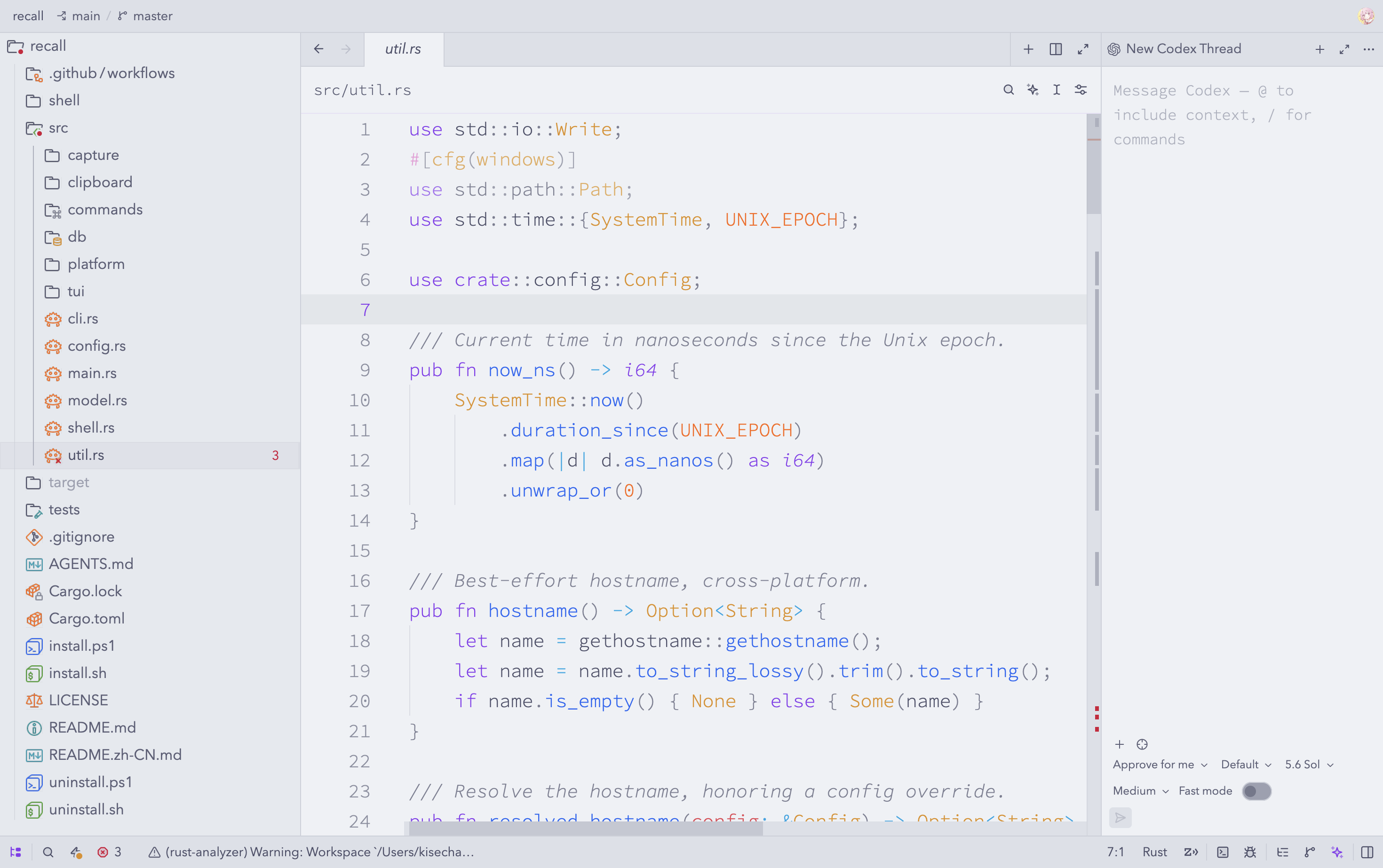
我的简易 Zed 配置和使用体验

因为 VSCode 目前一些已有的不好体验,包括 Electron 开发、新版本的丑陋 UI,外加社交媒体之类的地方对 Zed 的炒作,所以尝试了一下这个新的编辑器。

不得不说,其实使用起来比 VSCode 的可定制化程度还是更高的。但没有内置的 WebView 比较麻烦,不可以实时在侧边/软件内渲染出 Typst 或 PDF 的预览,不太方便。

我对 Zed 的配置目标只有下面的要求:

  • 代码阅读和 UI 美观,符合我在 VSCode 的习惯。
  • 终端和 Agent 能融入日常开发。
  • 一些 Git 的配置改善。

Zed 的配置文件一般位于 ~/.config/zed/settings.json,快捷键配置位于 ~/.config/zed/keymap.json

外观配置

字体

编辑器正文主要使用 Source Code Pro Light,字号 20。我比较喜欢大字号而且纤细的字体。字体 fallback 分两层:

  • Symbols Nerd Font Mono 负责 Starship、Git、文件类型等 Nerd Font 图标。
  • Source Han Sans SC Light 负责中英文混排中的中文字符。
1
2
3
4
5
6
"buffer_font_family": "Source Code Pro Light",
"buffer_font_size": 20.0,
"buffer_font_fallbacks": [
"Symbols Nerd Font Mono",
"Source Han Sans SC Light"
]

界面字体原本想一直用苹果系统字体,最后选了 Avenir Next,这个字体是我随便乱试找到的,意外地很美观,中文用思源黑体 Light;Agent 面板输入区也沿用这套界面字体。代码块则继续使用 Source Code Pro Light,避免对话和代码混在一起时发生字形风格跳变。

1
2
3
4
5
6
7
8
"ui_font_family": "Avenir Next",
"ui_font_fallbacks": ["Source Han Sans SC Light"],
"ui_font_size": 18.0,

"agent_ui_font_family": "Avenir Next",
"agent_ui_font_size": 16.0,
"agent_buffer_font_family": "Source Code Pro Light",
"agent_buffer_font_size": 16.0

Markdown 预览正文采用系统 UI 字体,代码块固定为 Source Code Pro,阅读文档时更接近浏览器与技术文档站点的体验。

终端主字体设为 Source Code Pro,字号和我的终端配置一样保持在 16;Nerd Font 以 fallback 方式负责 Powerline、Starship、语言图标等私有区字符。

1
2
3
4
5
6
7
8
"terminal": {
"font_family": "Source Code Pro",
"font_size": 16.0,
"font_fallbacks": [
"Symbols Nerd Font Mono",
"Source Han Sans SC Light"
]
}

主题

我在什么环境一般都用浅色,配色使用 Catppuccin Latte,图标主题也选用 Catppuccin Latte

1
2
3
4
5
6
"theme": {
"mode": "system",
"light": "Catppuccin Latte",
"dark": "One Dark"
},
"icon_theme": "Catppuccin Latte"

Agent Panel

Agent 面板固定在右侧,宽度 360,高度 320,输入框默认至少三行。并且配置了让 Agent 完成时仅在窗口隐藏时播放提示音。

1
2
3
4
5
6
7
8
9
10
11
12
"agent": {
"dock": "right",
"sidebar_side": "right",
"default_width": 360.0,
"default_height": 320.0,
"flexible": true,
"thinking_display": "always_collapsed",
"show_turn_stats": true,
"use_modifier_to_send": true,
"message_editor_min_lines": 3,
"play_sound_when_agent_done": "when_hidden"
}

思考过程设置成了默认折叠,每轮统计信息保持显示。我在配置中也注册了 OpenCode 与 Codex 的 ACP,可在 Zed Agent 面板里直接使用外部 Agent。

说起来感觉 ACP 也像是要被淘汰了的东西呢,但是我还是喜欢 Agent Panel 这样嵌在编辑器中的形式。

扫描和保存

对于 Node、Python、前端构建产物和测试缓存,配置会提前排除常见高噪音目录:

1
2
3
4
5
6
7
8
9
10
11
"file_scan_exclusions": [
"**/node_modules",
"**/.next",
"**/dist",
"**/build",
"**/coverage",
"**/__pycache__",
"**/.pytest_cache",
"**/.mypy_cache",
"..."
]

末尾的 "..." 会保留 Zed 自带的默认排除项。这样能降低文件索引和文件搜索的压力,同时继续遵循编辑器原有的忽略规则。

自动保存延迟设为一秒,适合配合格式化器、LSP 与持续运行的开发服务。

1
2
3
4
5
"autosave": {
"after_delay": {
"milliseconds": 1000
}
}

Diff 使用 unified 视图,行内 blame 延迟 500ms 出现,Code Lens 仅在菜单中展示,编辑器主体会保持更干净。

1
2
3
4
5
6
7
"code_lens": "menu",
"diff_view_style": "unified",
"git": {
"inline_blame": {
"delay_ms": 500
}
}

关闭文件在磁盘上被删除时,Zed 会同步关闭对应标签;按 + Q 直接退出,适合把窗口生命周期交给 macOS 与自动保存。

1
2
"close_on_file_delete": true,
"confirm_quit": false

Markdown 快捷键

配置了一个 Markdown 预览的快捷键,默认配置的 Markdown 预览只会打开一个新标签展示预览页面,现在用快捷键可以直接像 VSCode 一样在侧边预览了。绑定为 + + V

1
2
3
4
5
6
7
[
{
"bindings": {
"cmd-shift-v": "markdown::OpenPreviewToTheSide"
}
}
]

我的简易 Zed 配置和使用体验
https://blog.kisechan.space/2026/zed/
作者
Kisechan
发布于
2026年9月12日
更新于
2026年9月13日
许可协议